 EASYWAYS
สำหรับสำนักงานบัญชี — ใช้พอร์ทัล partner.easyways.cc
สมัครเป็นสำนักงานบัญชีพาร์ทเนอร์ ชวนลูกค้ามาเชื่อม แล้วดูงานค้างของลูกค้าทุกรายในหน้าเดียวทุกเดือน
ใช้ทำอะไร
พอร์ทัล partner.easyways.cc ให้สำนักงานบัญชีเห็นลูกค้าทุกรายที่เชื่อมกับสำนักงานในหน้าเดียว ว่าเดือนนี้มีบิลรอตรวจกี่ใบ รายจ่ายไหนยังไม่มีหลักฐาน VAT และภาษีหัก ณ ที่จ่ายเท่าไร แล้วกดเข้าไปทำงานในกิจการของลูกค้าได้ทันที
สมัครพาร์ทเนอร์
- เปิด partner.easyways.cc แล้วเลือก สมัครพาร์ทเนอร์ ถ้ามีบัญชี EASYWAYS อยู่แล้ว ใช้อีเมลและรหัสผ่านเดิมกด เข้าสู่ระบบ ได้เลย
- ยืนยันอีเมลด้วยรหัส 6 หลักที่ส่งไปให้
- เลือกสมัครในฐานะ สำนักงานบัญชี / ผู้ทำบัญชี แล้วกรอกชื่อสำนักงาน เลขผู้เสียภาษี 13 หลัก เลขทะเบียนผู้ทำบัญชีหรือเลข CPA ที่อยู่ ผู้ติดต่อ เบอร์โทร และบัญชีรับเงิน (ชื่อบัญชีต้องตรงกับชื่อสำนักงาน) ไม่ต้องส่งรูปเอกสาร
- อ่านและติ๊กยอมรับเงื่อนไขพาร์ทเนอร์ แล้วกด ส่งใบสมัคร
- ทีม EASYWAYS ตรวจเลขผู้เสียภาษีกับกรมพัฒนาธุรกิจการค้า ตรวจเลขทะเบียน และโทรยืนยัน แล้วอนุมัติภายใน 1–2 วันทำการ
ป้ายตรวจสอบแล้วและใบยืนยันสำนักงาน
เมื่ออนุมัติ สำนักงานได้ป้าย ✓ ตรวจสอบแล้ว อายุ 1 ปี แสดงบนหัวหน้าพอร์ทัลพร้อมเลขพาร์ทเนอร์ กด ใบยืนยันสำนักงาน (PDF) เพื่อพิมพ์หรือส่งให้ลูกค้า ใบมี QR ที่เปิดหน้าตรวจสอบสถานะปัจจุบันได้ ลูกค้าจะเห็นป้ายนี้พร้อมเลขผู้เสียภาษีของสำนักงานก่อนกดเชื่อม
ก่อนครบปี ติดต่อทีม EASYWAYS เพื่อทบทวนและต่ออายุ ถ้าหมดอายุ ลิงก์เชิญจะปิด ลูกค้าใหม่เชื่อมไม่ได้ และลูกค้าเดิมจะเห็นว่าการตรวจสอบหมดอายุ
ชวนลูกค้ามาเชื่อม
เมื่อสำนักงานผ่านการตรวจสอบ จะเห็น ลิงก์เชิญ และ รหัสสำนักงาน ในหน้า "ลูกค้าของสำนักงาน" กด คัดลอก แล้วส่งให้เจ้าของกิจการ ลูกค้าเปิดลิงก์ หรือใส่รหัสที่ ตั้งค่ากิจการ → สมาชิกและสิทธิ์ ในแอป ลูกค้ายังจ่ายแพ็กเกจของตัวเอง และยกเลิกการเชื่อมได้ทุกเมื่อ
หน้ารวมลูกค้ารายเดือน
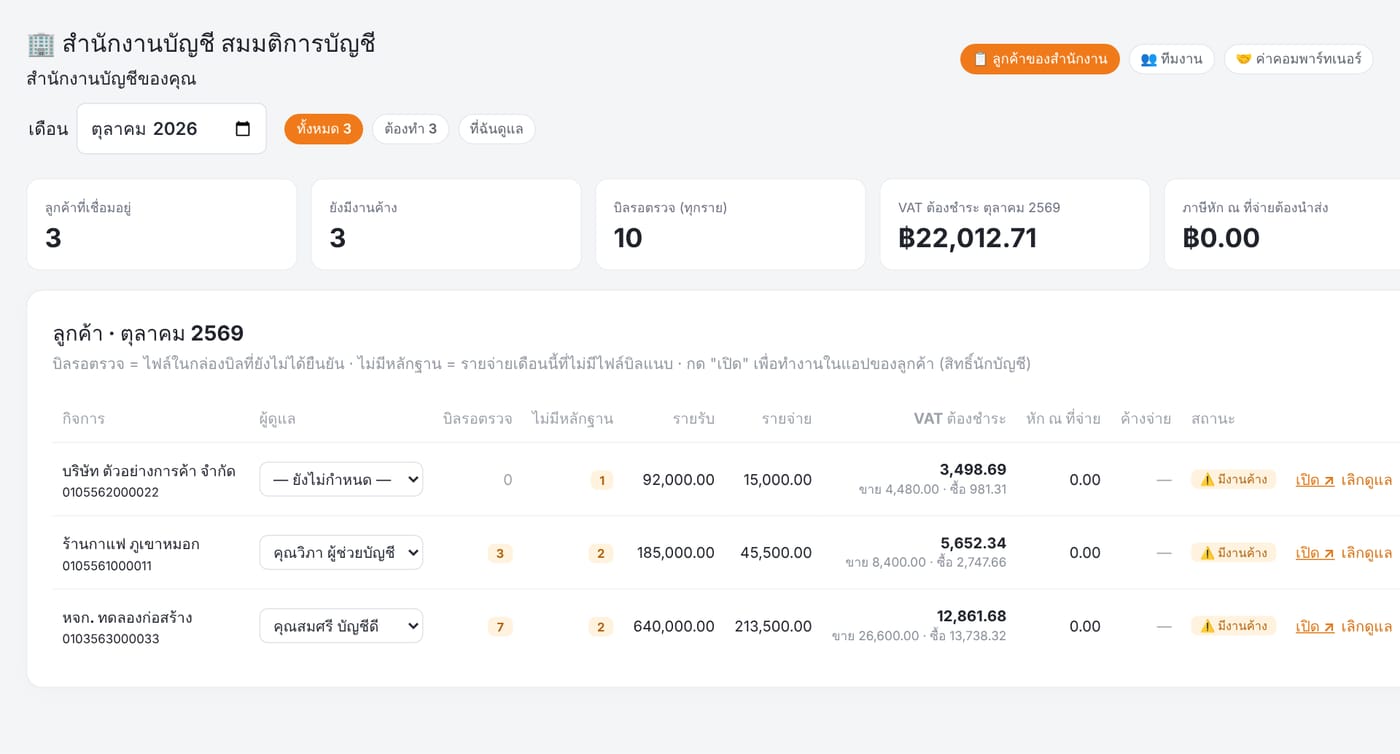
แท็บ 📋 ลูกค้าของสำนักงาน เลือก "เดือน" ที่ต้องการดู แต่ละแถวคือลูกค้าหนึ่งราย มีคอลัมน์
- บิลรอตรวจ ไฟล์ในกล่องบิลที่ยังไม่ได้ยืนยัน
- ไม่มีหลักฐาน รายจ่ายเดือนนั้นที่ไม่มีไฟล์บิลแนบ
- รายรับ และ รายจ่าย
- VAT ต้องชำระ พร้อมภาษีขายและภาษีซื้อ (ถ้าภาษีซื้อมากกว่าจะแสดงเป็นเครดิต)
- หัก ณ ที่จ่าย ยอดที่ต้องนำส่ง
- ค้างจ่าย ยอดและจำนวนบิลที่ยังไม่จ่าย
- สถานะ "✅ เรียบร้อย" หรือ "⚠️ มีงานค้าง" (ยังมีบิลรอตรวจหรือรายจ่ายไม่มีหลักฐาน)
ใช้ตัวกรอง ทั้งหมด ต้องทำ หรือ ที่ฉันดูแล และกด เปิด ↗ เพื่อเข้าทำงานในแอปของลูกค้ารายนั้นด้วยสิทธิ์นักบัญชี
ทีมงาน
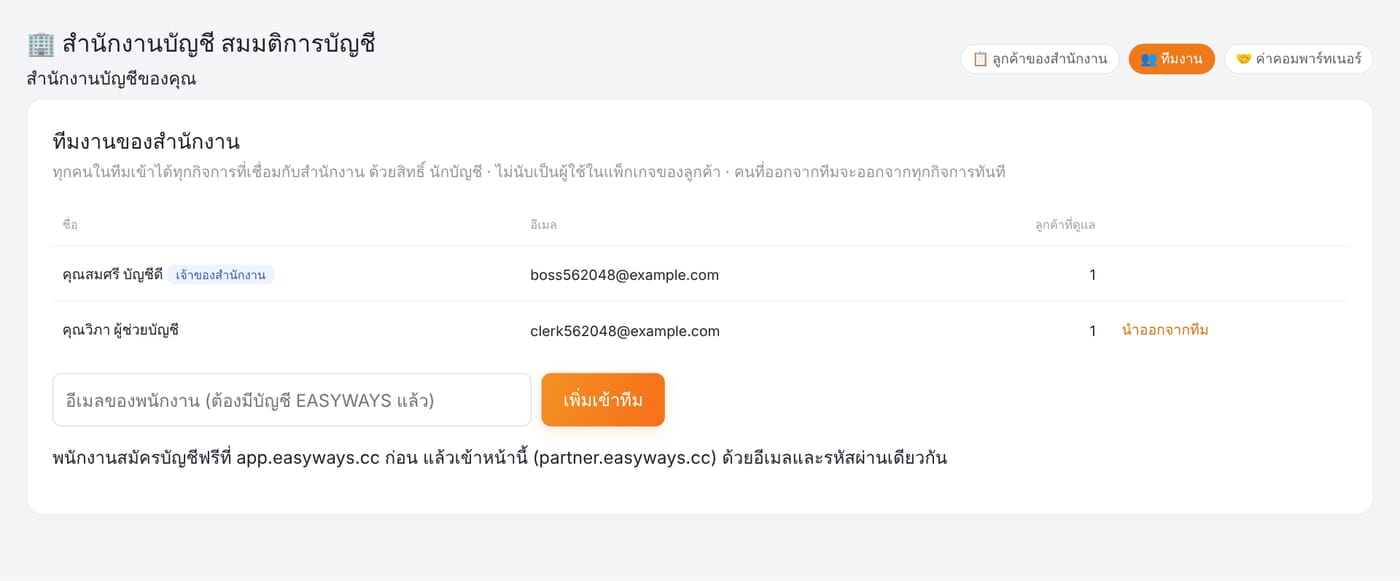
แท็บ 👥 ทีมงาน (เจ้าของสำนักงานจัดการได้)
- ให้พนักงานสมัครบัญชีที่ app.easyways.cc ก่อน
- ใส่อีเมลของพนักงาน แล้วกด เพิ่มเข้าทีม
- พนักงานเข้า partner.easyways.cc ด้วยอีเมลและรหัสผ่านเดียวกัน
ทุกคนในทีมเข้าได้ทุกกิจการที่เชื่อมกับสำนักงาน กด นำออกจากทีม เมื่อพนักงานลาออก เขาจะออกจากทุกกิจการทันที
มอบหมายผู้ดูแลและเลิกดูแล
- เจ้าของสำนักงานเลือกชื่อในช่อง ผู้ดูแล ของลูกค้าแต่ละราย ทีมงานจะใช้ตัวกรอง "ที่ฉันดูแล" ดูงานของตัวเองได้
- กด เลิกดูแล เมื่อไม่ได้ดูแลลูกค้ารายนั้นแล้ว ระบบให้ยืนยันสองขั้น (พิมพ์คำว่า "เลิกดูแล") ทีมงานจะออกจากกิจการนั้นทันที และสำนักงานกลับเข้าเองไม่ได้
- ลูกค้าที่เลิกดูแลแล้วอยู่ในหัวข้อ ลูกค้าที่เลิกดูแลแล้ว ใต้หน้ารวม กด ส่งคำขอเชื่อมใหม่ (เจ้าของสำนักงาน ส่งได้วันละครั้ง) ลูกค้าจะเห็นคำขอที่ ตั้งค่ากิจการ → ทีมงาน และกดยอมรับหรือปฏิเสธ หรือให้ลูกค้าใส่รหัสสำนักงานเดิมอีกครั้งก็ได้
ค่าคอมพาร์ทเนอร์
แท็บ 🤝 ค่าคอมพาร์ทเนอร์ แสดงลิงก์และรหัสแนะนำ ลูกค้าที่สมัครผ่านคุณ ค่าคอมแต่ละรายการ และประวัติการโอน พร้อมดาวน์โหลดหนังสือรับรอง 50 ทวิ เงื่อนไขอัตราค่าคอมแสดงไว้บนหน้านั้น
ค่าคอมคิดเป็นเปอร์เซ็นต์ของค่าบริการช่วงเดือนแรก ๆ ที่ลูกค้าจ่ายจริง (ก่อน VAT) ได้ครั้งเดียวต่อลูกค้าเมื่อลูกค้าจ่ายครบตามจำนวนเดือน แล้วรอยืนยันตามจำนวนวันที่กำหนดก่อนโอน ถ้าลูกค้าได้รับเงินคืนจนไม่ครบเดือน ค่าคอมจะถูกยกเลิก หรือหักคืนจากรอบถัดไปถ้าโอนไปแล้ว
ข้อควรรู้
- คนของสำนักงานใช้สิทธิ์ นักบัญชี ในกิจการลูกค้า และไม่นับเป็นผู้ใช้ในแพ็กเกจของลูกค้า
- พนักงานหนึ่งคนอยู่ได้แค่สำนักงานเดียว
- ทีมงานที่ไม่ใช่เจ้าของสำนักงาน ดูหน้ารวมและเปิดกิจการได้ แต่มอบหมายผู้ดูแล เลิกดูแล และจัดการทีมไม่ได้
- นำพนักงานออกจากทีม ลูกค้าที่เขาดูแลจะกลับเป็น "ยังไม่กำหนด"